
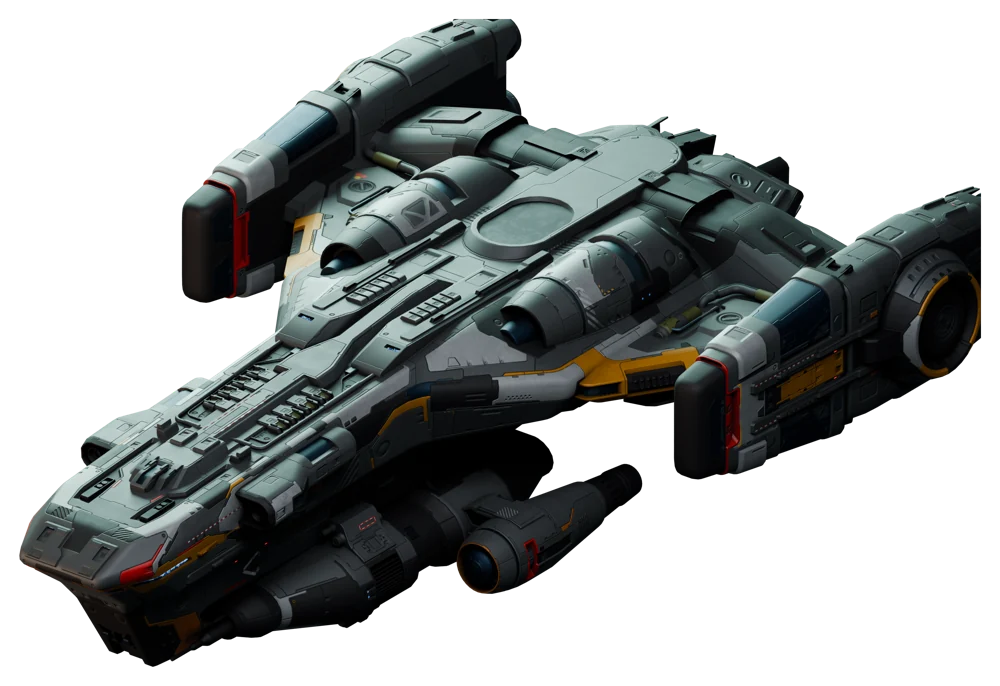
Für Windows 64-Bit
Der erste Schritt
nach draußen.
Ein Launcher für dein Spielkonto, deinen Client und die nächsten Updates.
Launcher herunterladen- Launcher-Version
- 1.3.2
- Dateigröße
- 99,7 MB
- Dateistand
- 23.10.2026
Der Spielclient wird anschließend separat geladen.
Jetzt spielen. Für Steam vormerken.
Der Windows-Launcher ist bereits verfügbar. Void Frontier kommt auch auf Steam: Setze das Spiel für die Veröffentlichung auf deine Wunschliste.
In drei Schritten ins All.
Herunterladen & installieren
Lade den Windows-Installer herunter und folge den Installationsschritten.
Client laden & anmelden
Öffne den Launcher. Er lädt die aktuelle Spielversion. Erstelle dort dein Konto oder melde dich an.
Charakter wählen & starten
Starte den Spielclient über den Launcher. Die Flugschule führt dich durch deine ersten Schritte.
Für die weitere Installation
Der Installer enthält den Launcher. Für den anschließenden Download des Spielclients brauchst du eine Internetverbindung. Verbindliche Hardwareanforderungen sind derzeit nicht veröffentlicht.
Du bist am Smartphone? Spiele auf deinem Windows-PC. Kopiere den Download-Link oder öffne diese Seite dort erneut.
Noch etwas vor dem Abflug?
Kontakt & HilfeWie starte ich?
Lade den Windows-Launcher herunter und installiere ihn. Er lädt den aktuellen Spielclient. Danach meldest du dich an, wählst deinen Charakter und startest deinen Flug.
Brauche ich ein Konto?
Ja. Die Registrierung und Anmeldung erfolgen direkt im Launcher mit deinem Spielkonto.
Kann ich im Browser spielen?
Void Frontier wird als nativer Unreal-Engine-Client gespielt. Diese Website stellt das Spiel vor; der Launcher ist dein Zugang zum Spiel.
Auf welchen Plattformen kann ich spielen?
Der aktuell angebotene Launcher ist für Windows 64-Bit. Ein Download für macOS oder Linux wird derzeit nicht angeboten.
Wie weit ist die Entwicklung?
Void Frontier wird aktiv weiterentwickelt. Funktionen, Inhalte und Grafik verändern sich. Der aktuelle Client ist zum Ausprobieren und für Feedback gedacht.
Wo bekomme ich Hilfe?
Beschreibe dein Anliegen und schicke bei Fehlern möglichst einen Screenshot an support@myvlife.de. Teile niemals dein Passwort.